1. Введение
Программный комплекс «Интеллектуальный ИИ-ассистент геолога» предназначен для геологов и специалистов в области геологического моделирования. Комплекс позволяет загружать данные скважинного опробования, строить трёхмерные блочные модели месторождений и применять нейросетевые алгоритмы для предсказания распределения горных пород в пространстве.
Для работы с системой достаточно стандартного веб-браузера (Chrome, Firefox, Edge). Установка дополнительного программного обеспечения на рабочей станции пользователя не требуется.
2. Вход в систему
Откройте браузер и введите адрес системы: https://neurogeo.io/app/.
При открытии системы отображается страница авторизации. Введите логин и пароль, выданные администратором, и нажмите кнопку «Войти». После успешной авторизации вы будете перенаправлены на главную страницу со списком месторождений.
Сессия сохраняется в браузере. При повторном открытии системы авторизация не потребуется до явного выхода.
3. Главная страница — Список месторождений
После входа открывается список всех загруженных месторождений. На этой странице вы можете:
Просматривать существующие месторождения.
Открыть страницу конкретного месторождения, нажав на его карточку.
Добавить новое месторождение, нажав кнопку «Загрузить».
3.1 Добавление нового месторождения
Для загрузки нового месторождения нажмите кнопку «Загрузить». Откроется диалоговое окно, в котором необходимо:
Ввести название месторождения в поле «Название месторождения».
Ввести значение смещения координат (поле «Смещение»). Если месторождение работает в системе координат без смещения, введите 0.
Загрузить файл данных в формате Microsoft Excel (.xlsx). Для загрузки перетащите файл в область «Файл данных» или нажмите на неё для выбора файла.
Нажать кнопку «Загрузить».
Система автоматически обработает файл Excel: прочитает данные устьев скважин, литологии и инклинометрии, рассчитает трёхмерные координаты интервалов и запишет всё в базу данных. После завершения новое месторождение появится в списке.
3.2 Формат файла Excel
Файл Excel должен содержать три листа со строго определёнными именами и столбцами:
| Лист | Обязательные столбцы |
|---|---|
| wellhead | СКВ, X, Y, Z |
| lithology | СКВ, ОТ, ДО, ЛИТ.КОД |
| inclinometry | СКВ, ГЛУБИНА СЪЕМКИ, АЗИМУТ, УКЛОН |
Регистр заголовков столбцов имеет значение. Имена листов должны быть написаны строчными латинскими буквами: wellhead, lithology, inclinometry.
4. Страница месторождения
Нажав на карточку месторождения, вы откроете его страницу. Она содержит два раздела: визуализацию скважин и список блочных моделей.
4.1 Блочные модели
В разделе «Список блочных моделей» отображаются все блочные модели, созданные для данного месторождения. Для каждой модели показываются размер блока, общее число блоков и число размеченных блоков.
4.1.1 Создание блочной модели
Нажмите кнопку «Создать модель». В диалоговом окне укажите размер блока в метрах (например: 10, 20, 50). Чем меньше размер блока — тем выше детализация модели и тем больше времени занимает построение.
После нажатия «Создать» система начнёт заполнять модель. Блоки, пересекающиеся с интервалами скважин, получат литологический код («известные блоки»). Остальные блоки останутся без метки («неизвестные блоки»). По завершении карточка модели обновится.
4.1.2 Просмотр 3D-визуализации блочной модели
Нажмите на карточку блочной модели. Откроется страница трёхмерного просмотра известных блоков.
Возможности на странице визуализации:
Вращение модели — зажмите левую кнопку мыши и перемещайте курсор.
Масштабирование — прокрутите колесо мыши.
Перемещение — зажмите правую кнопку мыши и перемещайте курсор.
Фильтрация по скважине — нажмите на чип с именем скважины в панели над графиком, чтобы показать только блоки этой скважины. Нажмите «Все» для сброса фильтра.
Скрытие/отображение типа породы — нажмите на название породы в легенде.
4.2 Обучение нейросети
В разделе «Нейросети» отображаются все запущенные нейросетевые модели для данного месторождения.
4.2.1 Запуск обучения
Для запуска нового обучения нажмите кнопку «Обучить нейросеть». Откроется диалоговое окно:
В поле «Количество эпох» укажите число итераций обучения (рекомендуется начать с 50–100 эпох для оценки, увеличить до 500–1000 для производственных задач).
Нажмите кнопку «Запустить».
Обучение запускается в фоновом режиме.. Прогресс обучения можно отслеживать с помощью индикатора на экране.
4.2.2 Параметры нейросетевой модели
Нейросеть обучается предсказывать тип породы (литологию) по трёхмерным координатам блока (X, Y, Z). После обучения модель автоматически предсказывает литологию для всех блоков блочной модели.
| Параметр | Описание |
|---|---|
| Количество эпох | Число проходов по обучающей выборке. Больше эпох → лучше точность (до определённого предела) |
| Блочная модель | Источник данных: известные блоки используются для обучения, все блоки — для предсказания |
| Тип модели | Литология — классификация типа породы по координатам |
4.2.3 Просмотр результатов обучения
После завершения обучения выберите обученную сеть в разделе «Нейросети» и переключите вид на «Предсказание» — отобразится трёхмерная визуализация результатов для всей блочной модели.
5. Визуализация предсказанных блоков
На странице визуализации предсказанных блоков отображаются все блоки блочной модели с цветовой кодировкой по предсказанному типу породы.
Управление 3D-видом аналогично разделу 4.1.2:
Вращение — зажатая левая кнопка мыши.
Масштаб — колесо мыши.
Сдвиг — зажатая правая кнопка мыши.
Легенда — нажмите на название породы для скрытия/отображения.
Цвета пород задаются при импорте месторождения и отражают петрографическую классификацию, принятую для данного объекта.
6. Рекомендации по работе с системой
6.1 Подготовка файла Excel
Убедитесь, что листы названы строго: wellhead, lithology, inclinometry (строчные буквы).
Заголовки столбцов должны точно совпадать с требуемыми (регистр важен): СКВ, X, Y, Z, ОТ, ДО, ЛИТ.КОД, ГЛУБИНА СЪЕМКИ, АЗИМУТ, УКЛОН.
Числовые значения координат, глубин и углов не должны содержать пробелов или текстовых символов.
Все скважины из листа «lithology» должны присутствовать в листе «wellhead».
6.2 Выбор размера блока
Малый размер блока (5–10 м) даёт высокую детализацию, но требует значительного времени на построение и обучение.
Средний размер блока (20–50 м) подходит для первоначальной оценки.
Начинайте с более крупных блоков для предварительного анализа, затем уменьшайте при необходимости.
6.3 Параметры обучения нейросети
Для проверки работоспособности используйте 20–50 эпох.
Для получения качественной модели рекомендуется 200–1000 эпох в зависимости от сложности геологического строения.
Можно создавать несколько нейромоделей с разными параметрами и сравнивать результаты визуально.
Обучение выполняется в фоновом режиме — вы можете продолжать работу с другими месторождениями во время обучения.
7. Типичные ошибки и их устранение
| Проблема | Возможная причина | Решение |
|---|---|---|
| Ошибка при загрузке месторождения | Неверный формат файла или неправильные имена листов/столбцов | Проверьте структуру Excel-файла согласно разделу 3.2 |
| Блочная модель не создаётся | Данные скважин отсутствуют или некорректны | Проверьте, что файл Excel импортирован без ошибок |
| Нейросеть не обучается | В блочной модели нет известных блоков | Убедитесь, что скважины пересекают блоки (попробуйте меньший размер блока) |
| Страница не загружается | Сервер недоступен | Обратитесь к администратору системы |
| Визуализация блоков пустая | Нейросеть ещё обучается или произошла ошибка | Подождите завершения обучения; при ошибке — обратитесь к администратору |
| Нет доступа в систему | Неверный логин/пароль или истекла сессия | Введите учётные данные заново или обратитесь к администратору |
8. Пошаговая инструкция пользовательского пути
В данном разделе приведён полный сценарий работы с системой от входа до получения предсказанной трёхмерной модели месторождения. Следуйте шагам последовательно.
8.1 Авторизация в системе
Шаг 1. Откройте браузер и перейдите по адресу системы
Введите в адресную строку браузера адрес: https://neurogeo.io/app/.). Нажмите Enter.
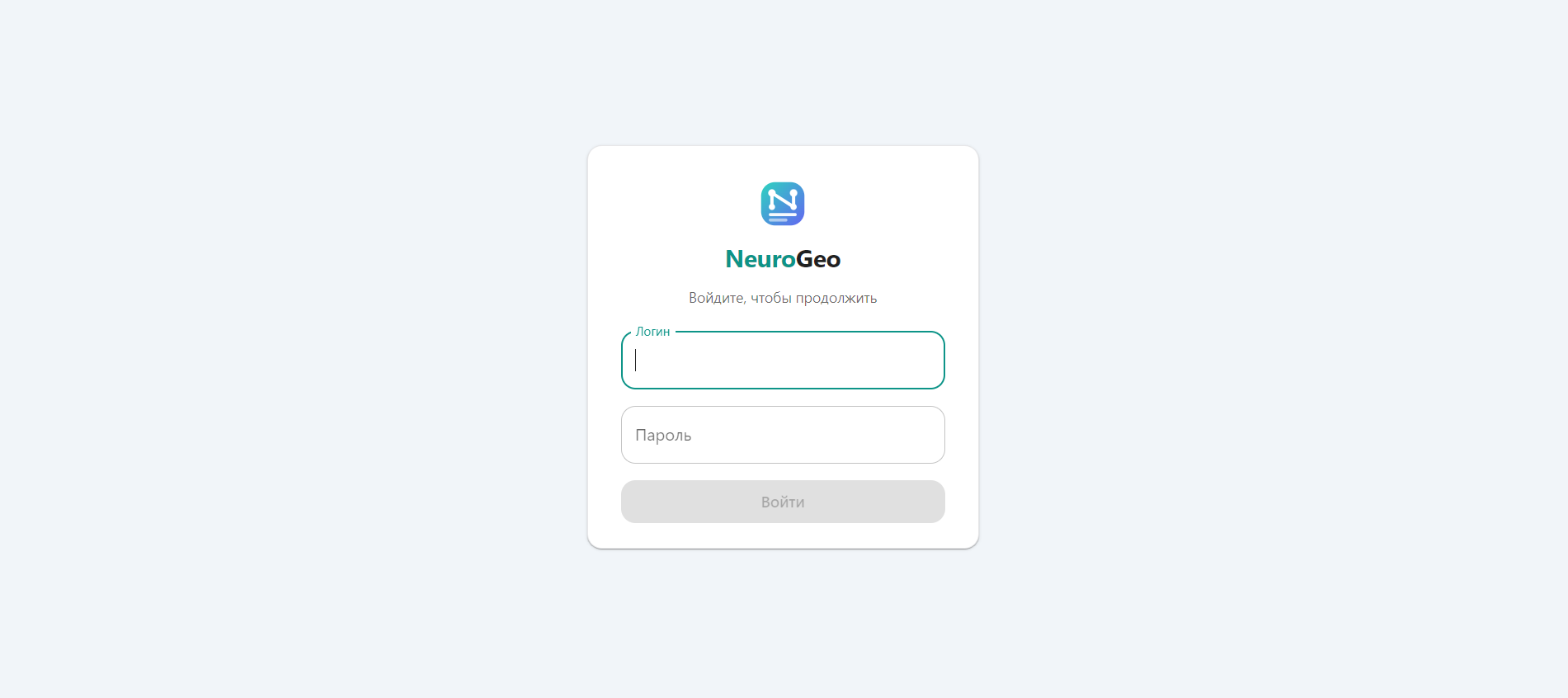
Рис. 1 — Страница авторизации: диалог с полями «Логин», «Пароль» и кнопкой «Войти»
Шаг 2. Введите учётные данные и нажмите «Войти»
В поле Логин введите имя пользователя, выданное администратором. В поле Пароль введите пароль. Кнопка «Войти» станет активной, как только оба поля заполнены — нажмите её.
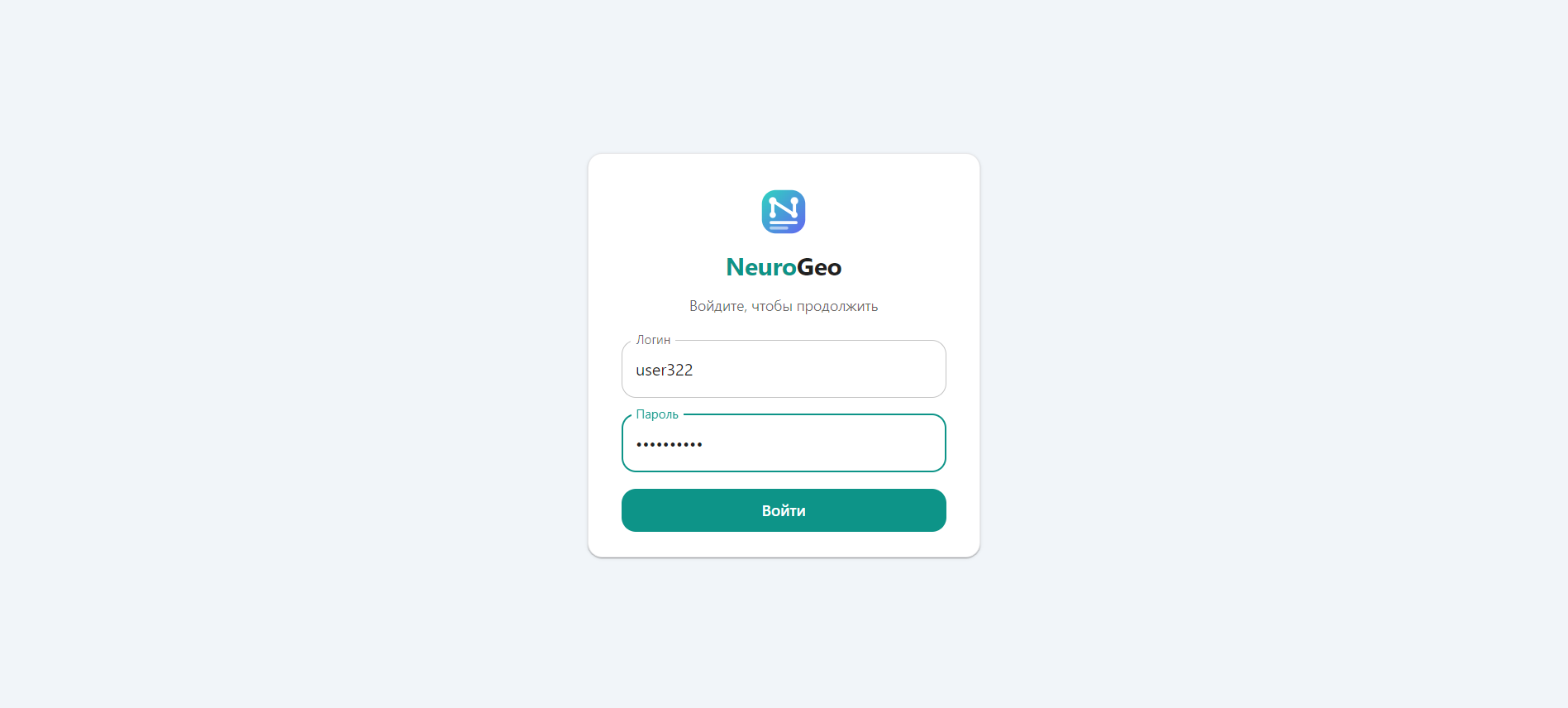
Рис. 2 — Форма авторизации заполнена; кнопка «Войти» активна
8.2 Главная страница — список месторождений
Шаг 3. Ознакомьтесь с главной страницей
После входа открывается список всех существующих месторождений. Каждое месторождение отображается в виде карточки с названием. Для добавления нового месторождения нажмите кнопку «Загрузить» в верхней части страницы.
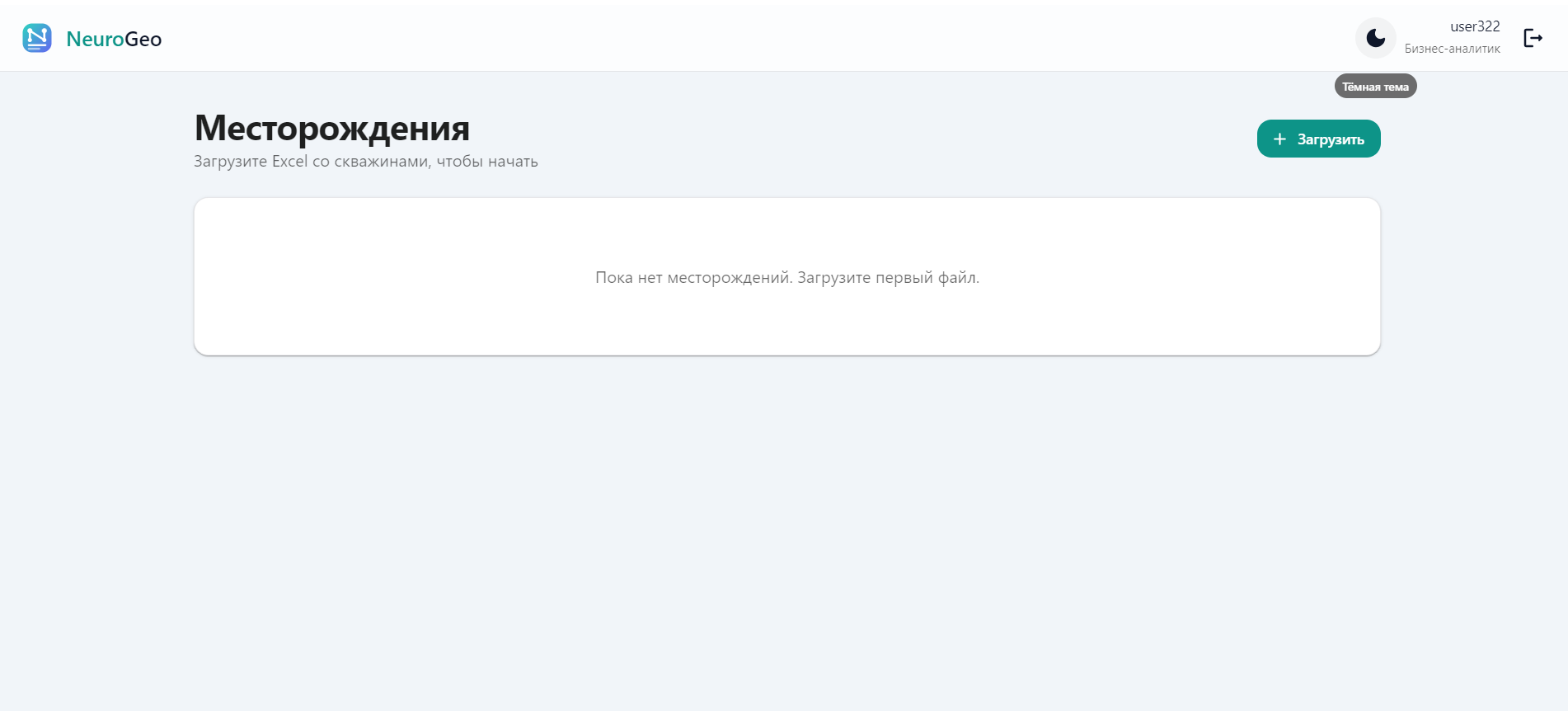
Рис. 3 — Главная страница: список месторождений пуст, кнопка «+ Добавить месторождение»
8.3 Подготовка файла данных Excel
Шаг 4. Подготовьте файл Excel перед загрузкой
До открытия диалога добавления месторождения убедитесь, что ваш Excel-файл соответствует требованиям системы. Файл должен содержать ровно три листа с указанными именами и столбцами:
| Лист Excel | Обязательные столбцы | Пример значений |
|---|---|---|
| wellhead | СКВ, X, Y, Z | СКВ-1, 543210.5, 6712340.2, 485.0 |
| lithology | СКВ, ОТ, ДО, ЛИТ.КОД | СКВ-1, 0.0, 5.5, 101 |
| inclinometry | СКВ, ГЛУБИНА СЪЕМКИ, АЗИМУТ, УКЛОН | СКВ-1, 0.0, 0.0, 0.0 |
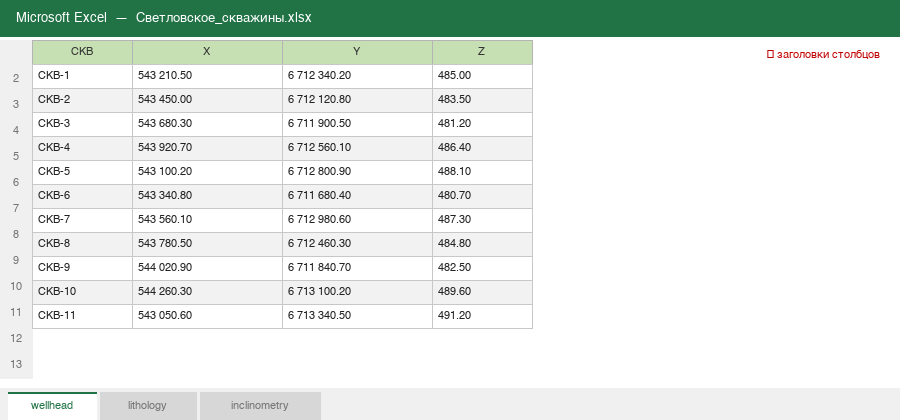
Рис. 4 — Лист «wellhead»: столбцы СКВ, X, Y, Z — каждая строка = одна скважина
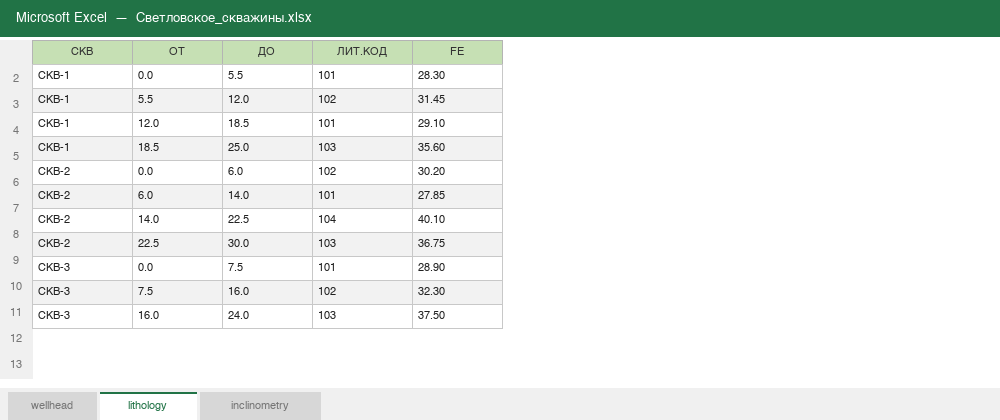
Рис. 5 — Лист «lithology»: столбцы СКВ, ОТ, ДО, ЛИТ.КОД — каждая строка = один литологический интервал
8.4 Добавление нового месторождения
Шаг 5. Нажмите кнопку «Добавить месторождение»
На главной странице нажмите кнопку «Загрузить». Откроется диалоговое окно.
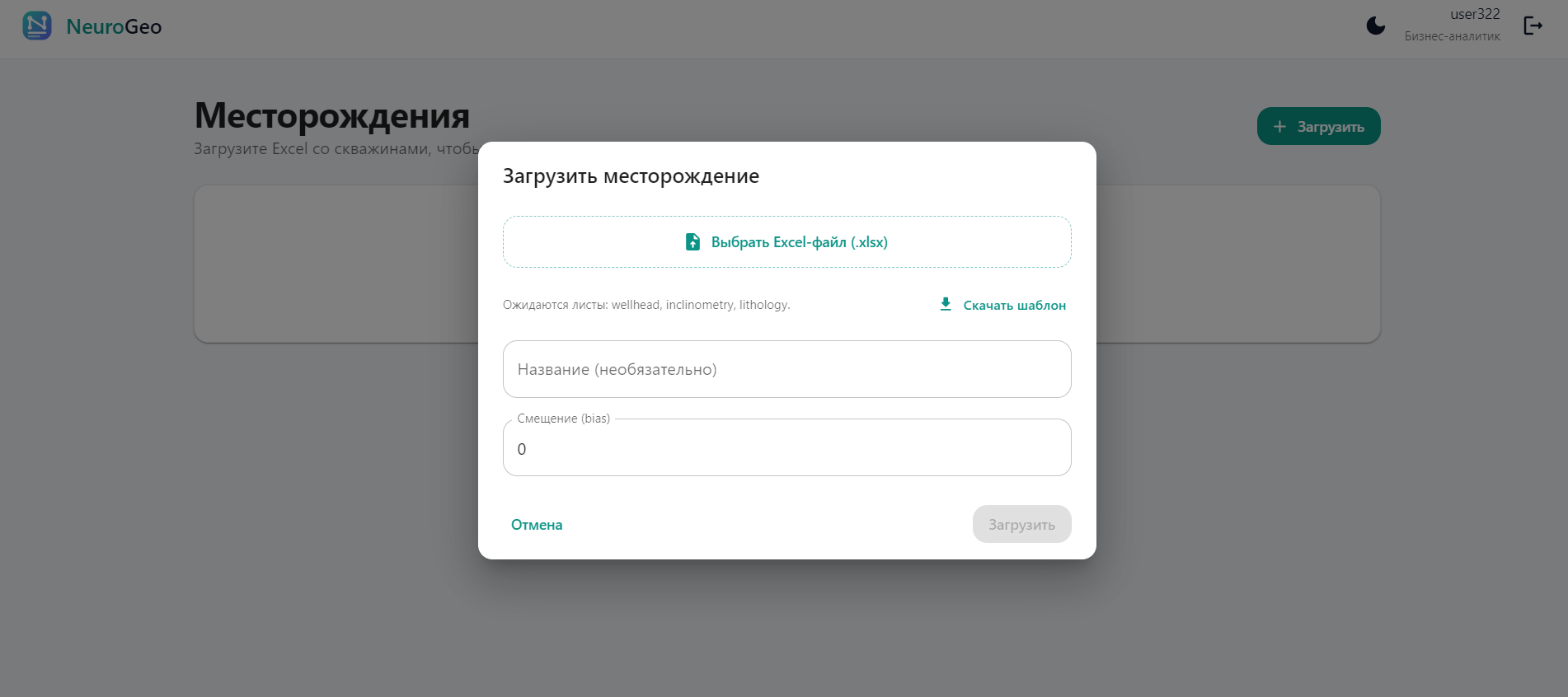
Рис. 6 — Диалог добавления месторождения: поля названия, смещения и зона загрузки файла
Шаг 6. Заполните поле «Название месторождения»
Кликните на поле «Название месторождения» (первое поле ввода) и введите произвольное название, например: «Светловское». Кнопка «Загрузить» останется неактивной до загрузки файла.
Шаг 7. Заполните поле «Смещение» (Bias)
В поле «Смещение» введите числовое значение сдвига координат для вашей системы координат. Если смещение не требуется — введите 0.
Шаг 8. Загрузите файл Excel
В секции «Файл данных» нажмите на область загрузки (или перетащите файл в эту область). В открывшемся диалоге выберите подготовленный .xlsx-файл. После выбора имя файла отобразится в области загрузки. Кнопка «Загрузить» станет активной.
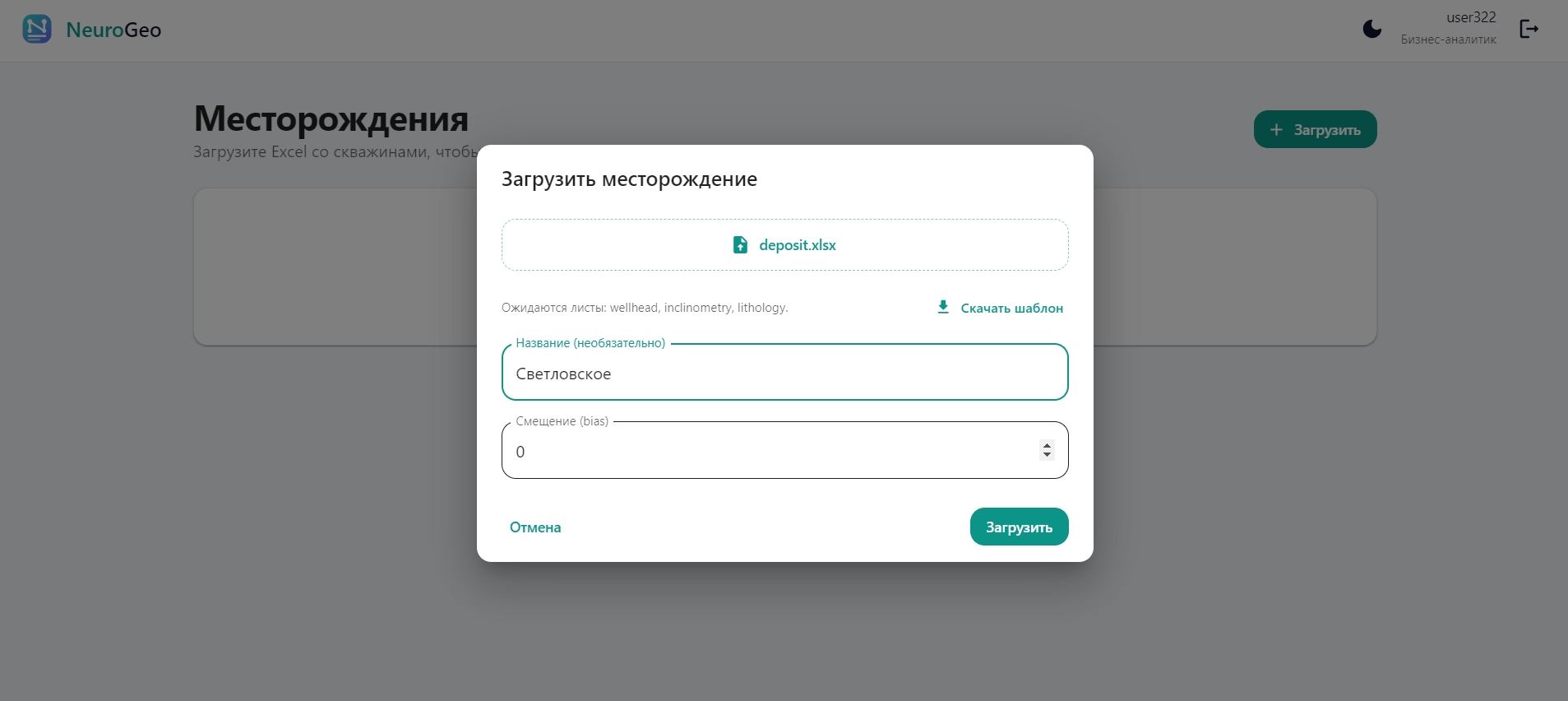
Рис. 7 — Диалог заполнен: название «Светловское», файл загружен, кнопка «Сохранить» активна
Шаг 9. Нажмите кнопку «Сохранить»
Нажмите синюю кнопку «Загрузить». Система обработает файл Excel: прочитает скважины, литологию и инклинометрию, рассчитает 3D-координаты и запишет данные в базу. Диалог закроется, и новое месторождение появится в списке на главной странице.
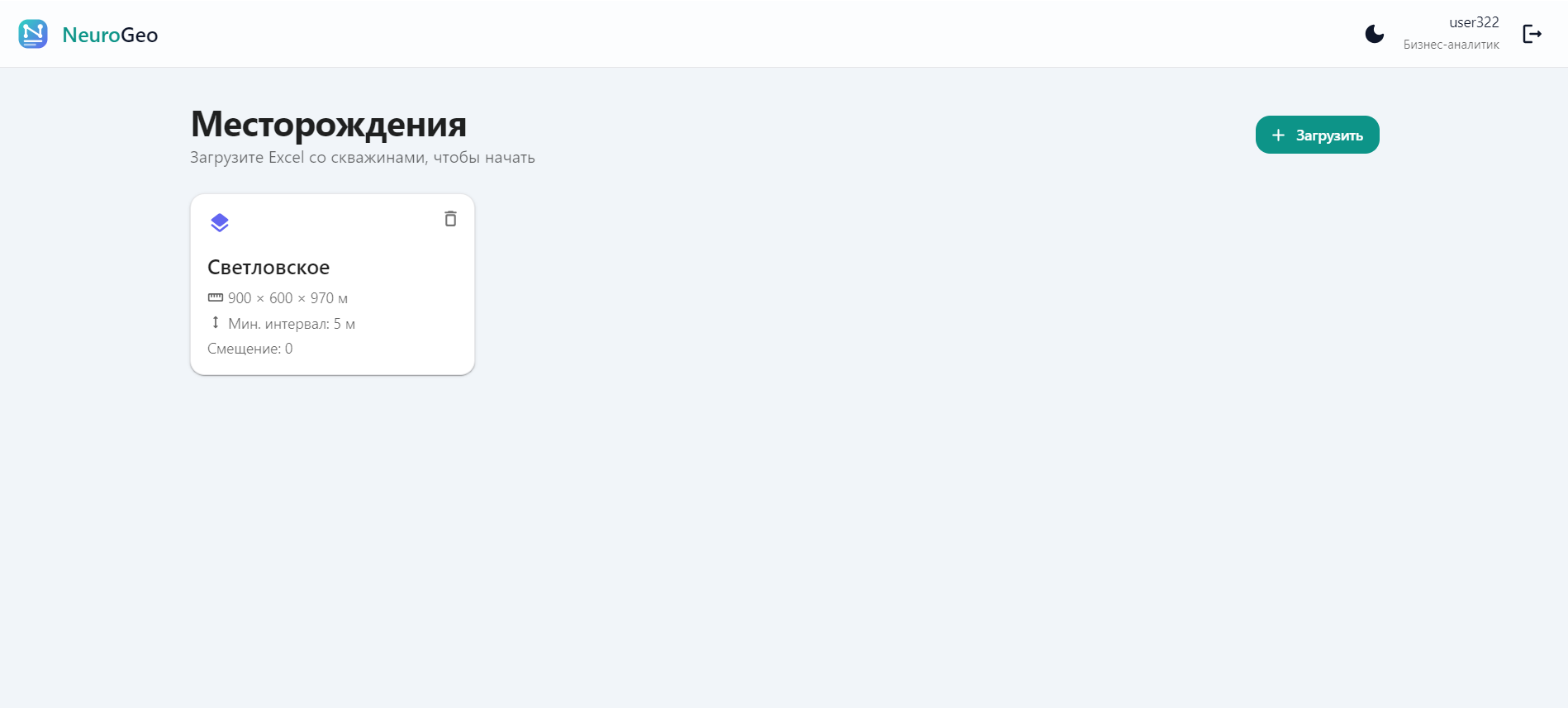
Рис. 8 — Главная страница: в списке появилась карточка «Светловское»
8.5 Создание блочной модели
Шаг 10. Откройте страницу месторождения
На главной странице нажмите на карточку созданного месторождения. Откроется страница месторождения с двумя разделами: визуализация скважин и список блочных моделей.
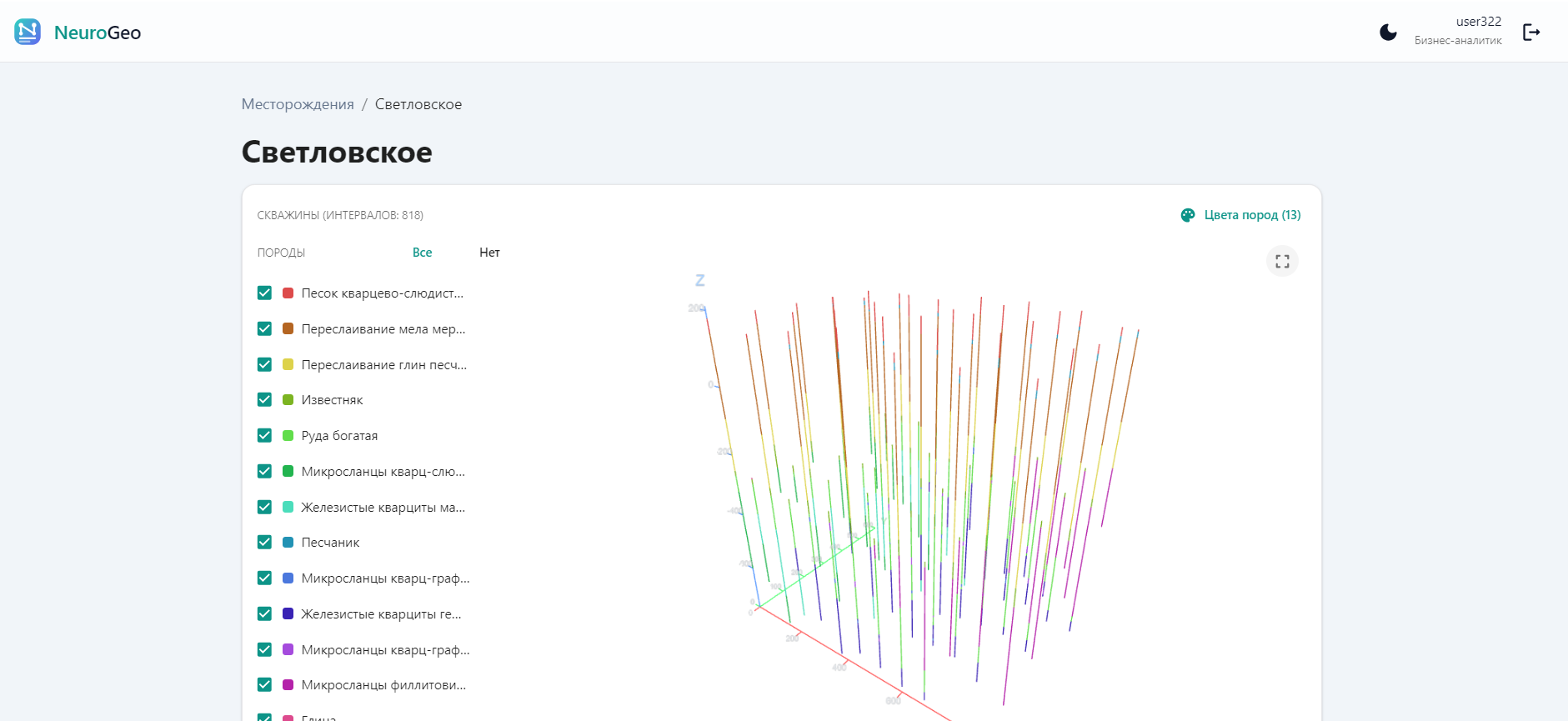

Рис. 9 — Страница месторождения: визуализация скважин и список блочных моделей
Шаг 11. Нажмите «Создать модель»
В разделе «Список блочных моделей» нажмите кнопку «Создать модель». Откроется диалоговое окно.
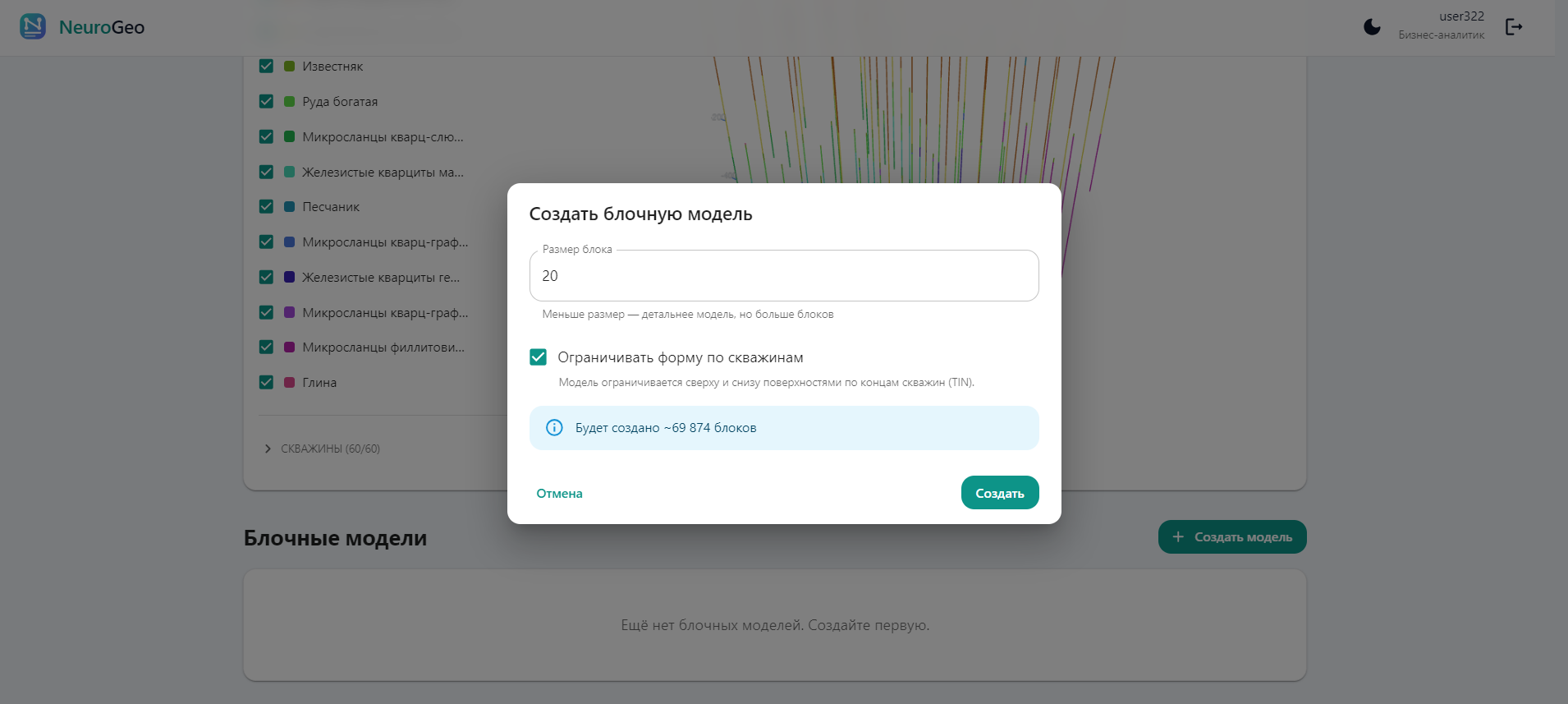
Рис. 10 — Диалог создания блочной модели: поле «Размер блока» (в метрах)
Шаг 12. Введите размер блока и нажмите «Создать»
В поле «Размер блока» введите размер одного блока в метрах. Рекомендуется начать с 20–50 м для первого запуска. После ввода нажмите кнопку «Создать». Система заполнит блочную модель — это занимает от нескольких секунд до нескольких минут в зависимости от объёма месторождения и размера блока.
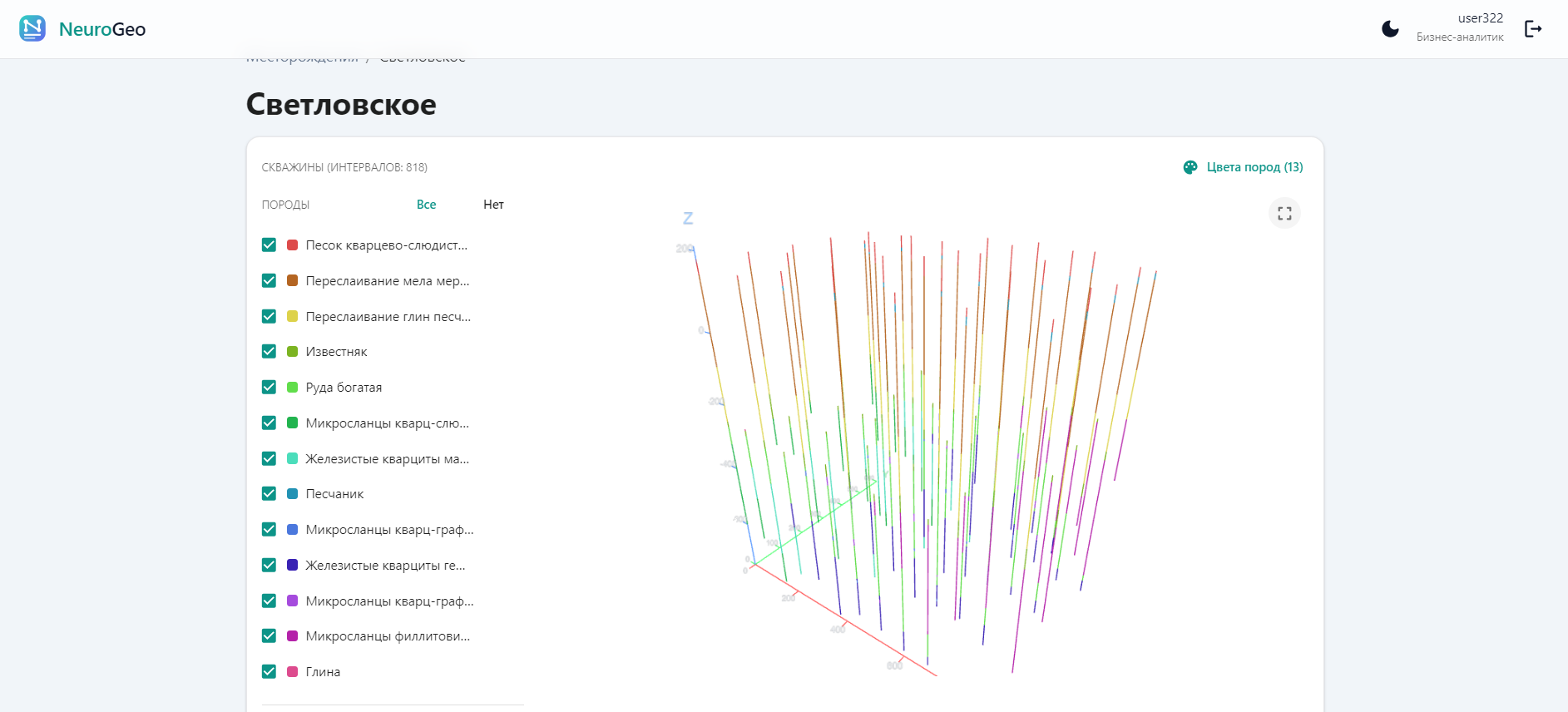

Рис. 11 — Страница месторождения: карточка блочной модели с размером блока и числом блоков
8.6 Просмотр трёхмерной визуализации блочной модели
Шаг 13. Откройте 3D-визуализацию известных блоков
Нажмите на карточку блочной модели. Откроется страница с интерактивным трёхмерным графиком.
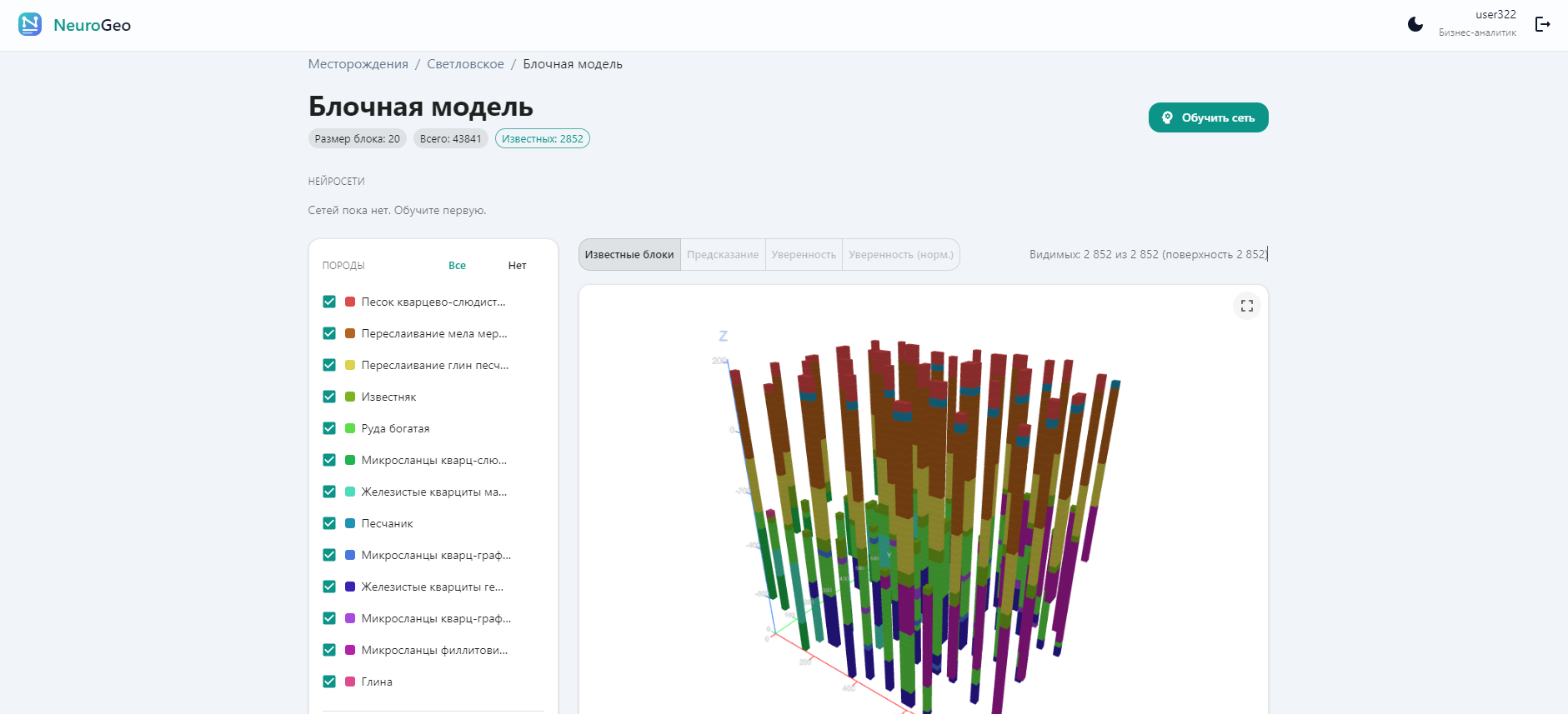
Рис. 12 — 3D-визуализация известных блоков: цветные кубики по скважинам, легенда пород, фильтр по скважинам
Шаг 14. Управляйте 3D-видом
Используйте следующие способы управления:
| Действие | Управление |
|---|---|
| Вращение модели | Зажмите левую кнопку мыши и перемещайте курсор |
| Масштабирование | Прокручивайте колесо мыши вперёд/назад |
| Перемещение (панорама) | Зажмите правую кнопку мыши и перемещайте курсор |
| Фильтрация по скважине | Нажмите на чип с именем скважины над графиком; «Все» — сброс фильтра |
| Скрыть/показать породу | Нажмите на название породы в легенде справа |
8.7 Запуск обучения нейросети
Шаг 15. Вернитесь на страницу месторождения и нажмите «Обучить нейросеть»
На странице блочной модели нажмите кнопку «Обучить сеть». Откроется диалоговое окно.
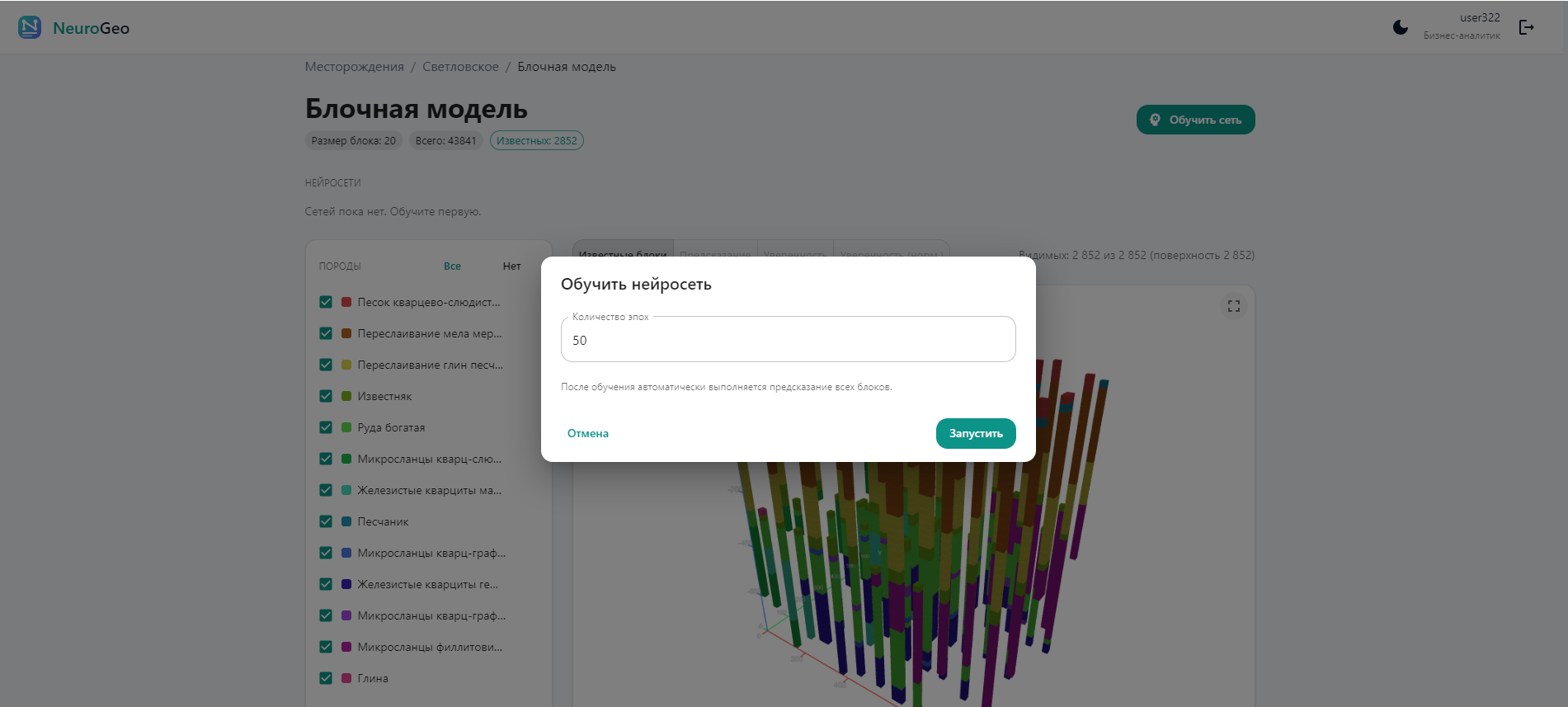
Рис. 13 — Диалог обучения нейросети: поле «Количество эпох».
Шаг 16. Укажите количество эпох и нажмите «Запустить»
В поле «Количество эпох» введите число итераций обучения. Значение должно быть ≥ 1. Подсказка:
| Количество эпох | Когда использовать |
|---|---|
| 20–50 | Быстрая проверка работоспособности |
| 100–200 | Предварительная оценка модели |
| 500–1000 | Производственное качество |
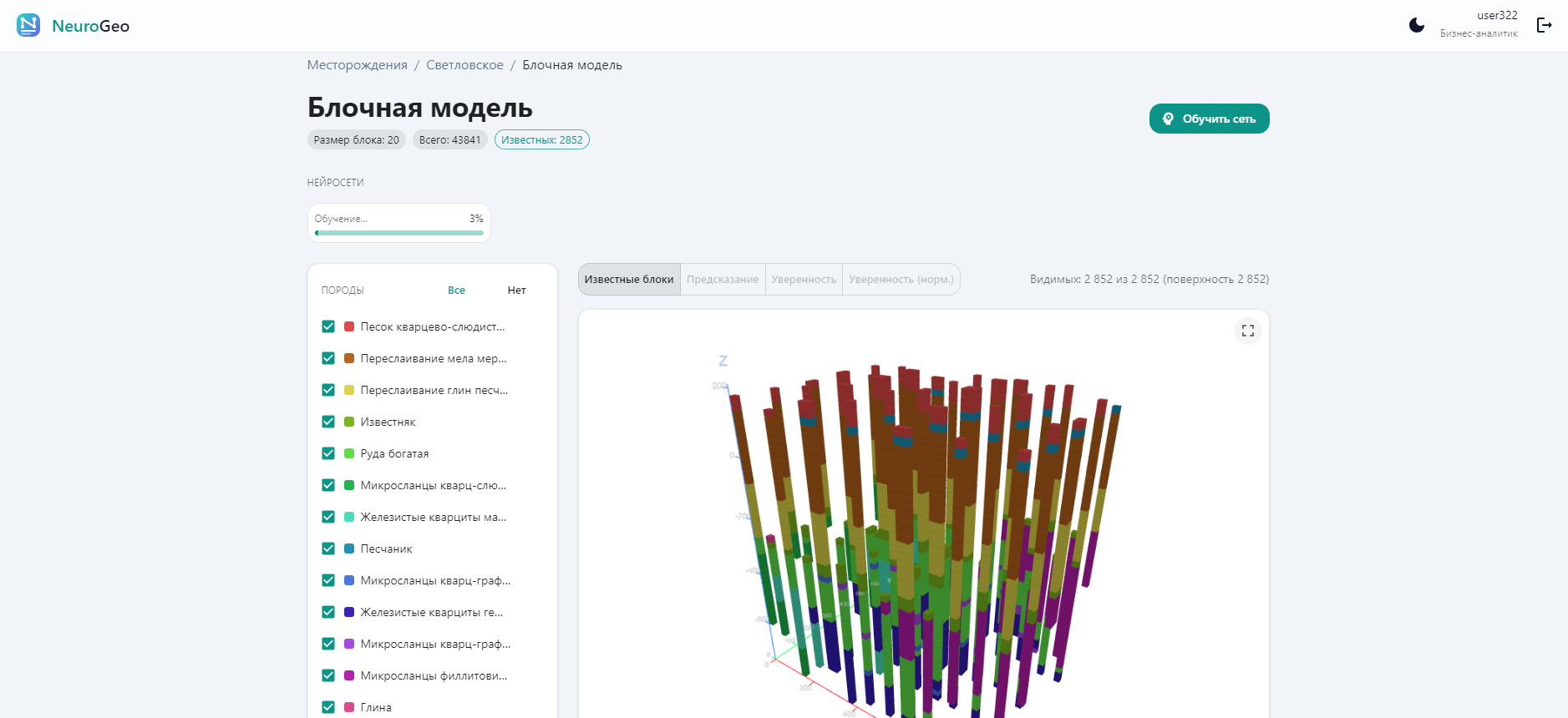
Рис. 14 — Диалог заполнен: 50 эпох, обучение запущено, индикатор прогресса на экране.
8.8 Просмотр предсказанных блоков
Шаг 17. Дождитесь завершения обучения
После завершения обучения сеть появляется в разделе «Нейросети» и доступна для просмотра результатов.
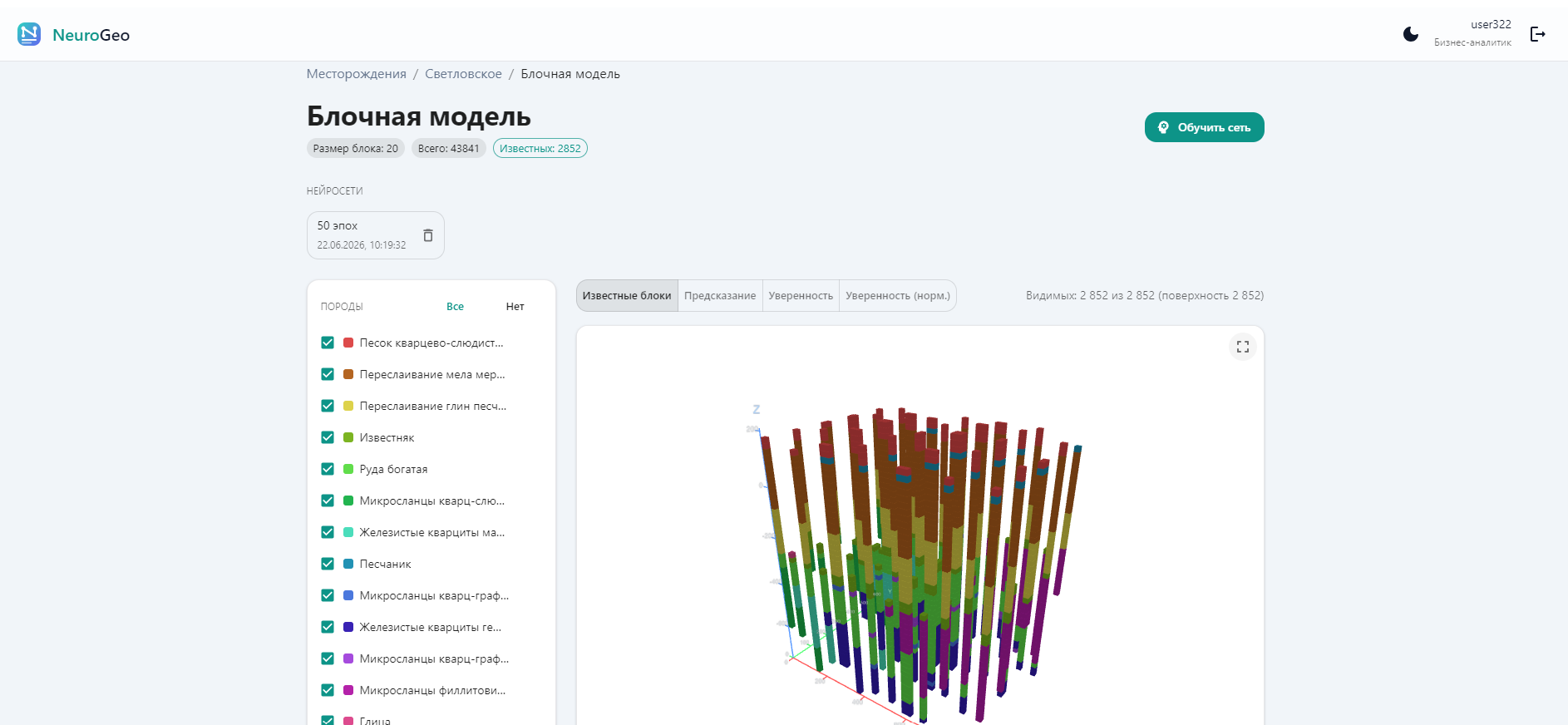
Рис. 15 — Блочная модель с обученной нейросетью.
Шаг 18. Выберите обученную сеть и переключите вид на «Предсказание».
Откроется страница трёхмерной визуализации всей блочной модели с цветовой раскраской по предсказанному типу породы.
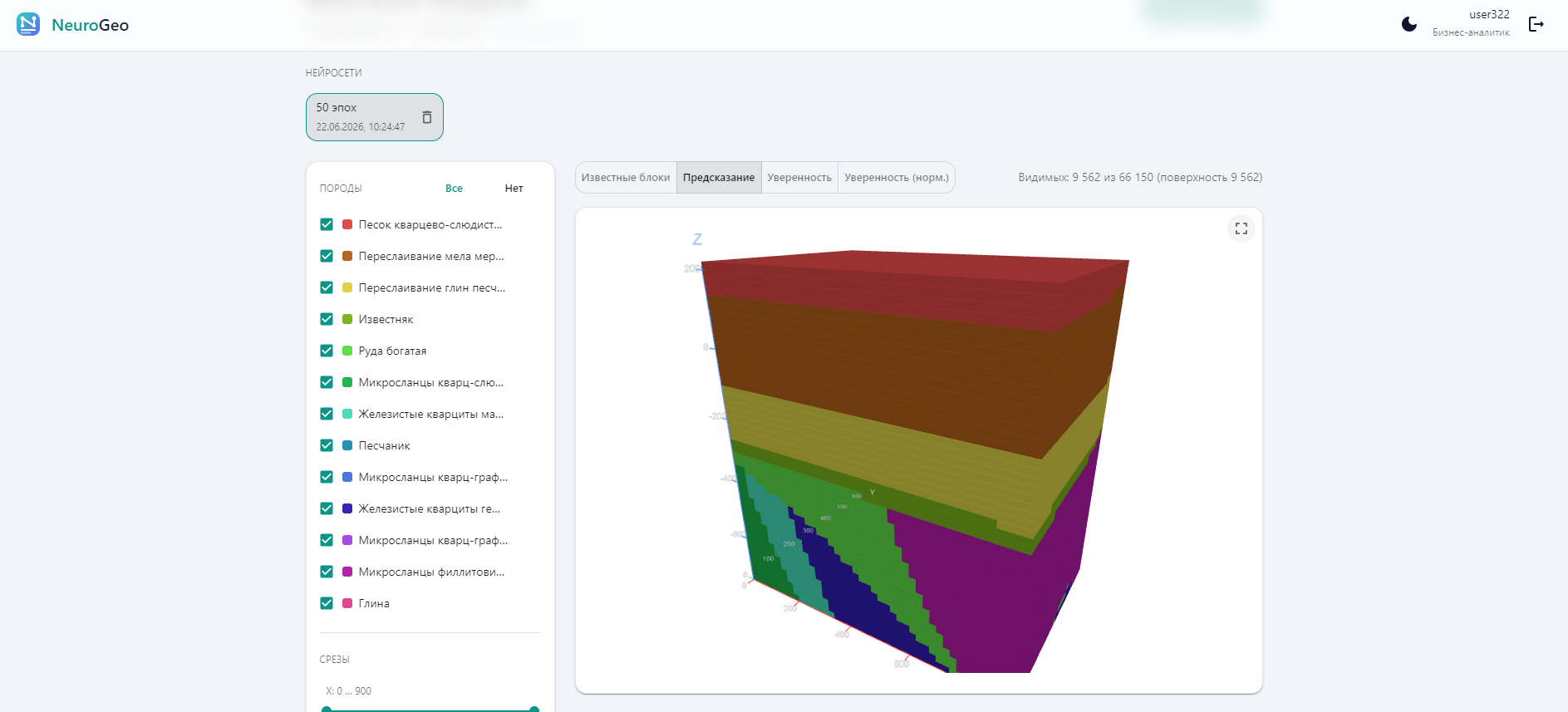
Рис. 16 — 3D-визуализация предсказанных блоков: весь объём месторождения с цветовой раскраской по породам
Шаг 19. Уверенность
В рамках данного раздела, показана уверенность нейронной сети в предсказанных результатах.
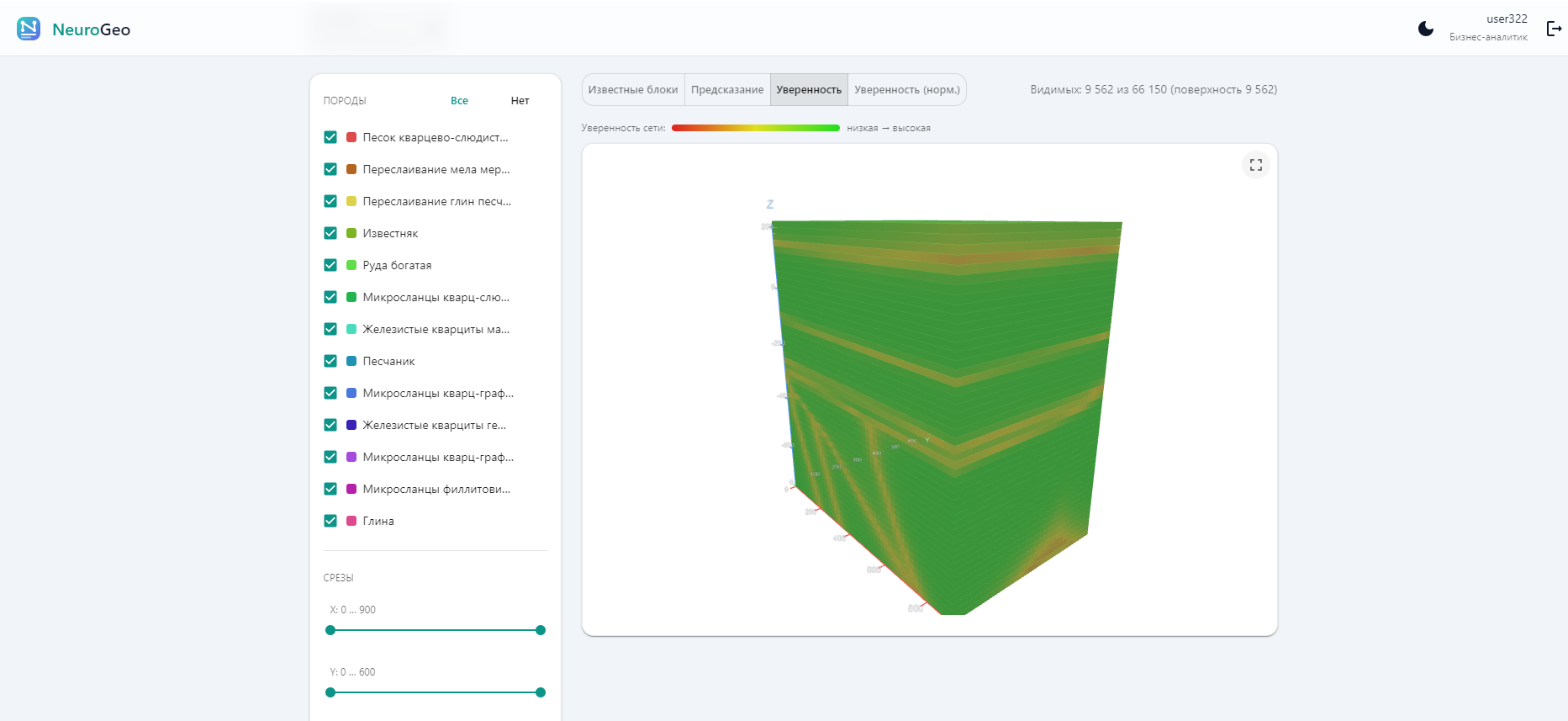
Рис. 17 — 3D-визуализация уверенности нейронной сети, со шкалой.
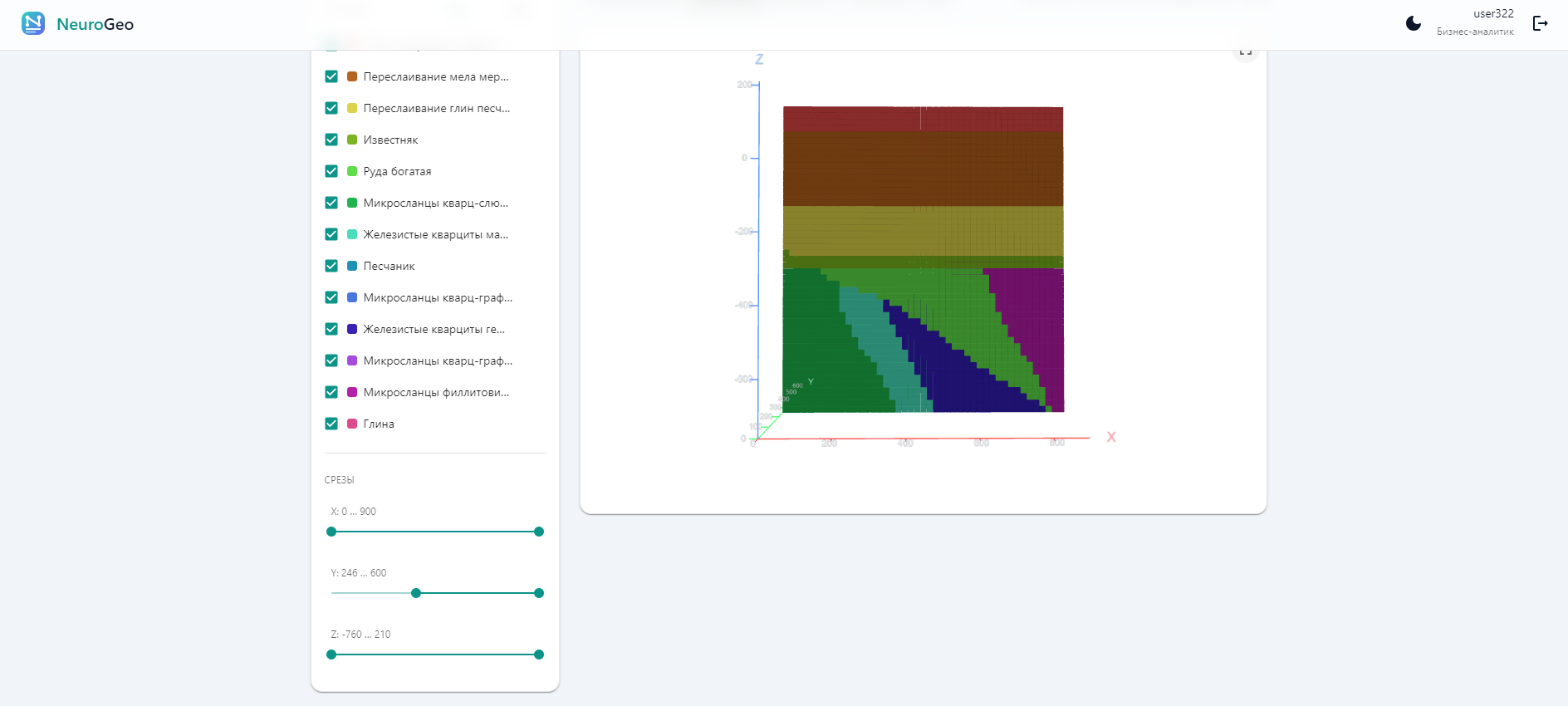
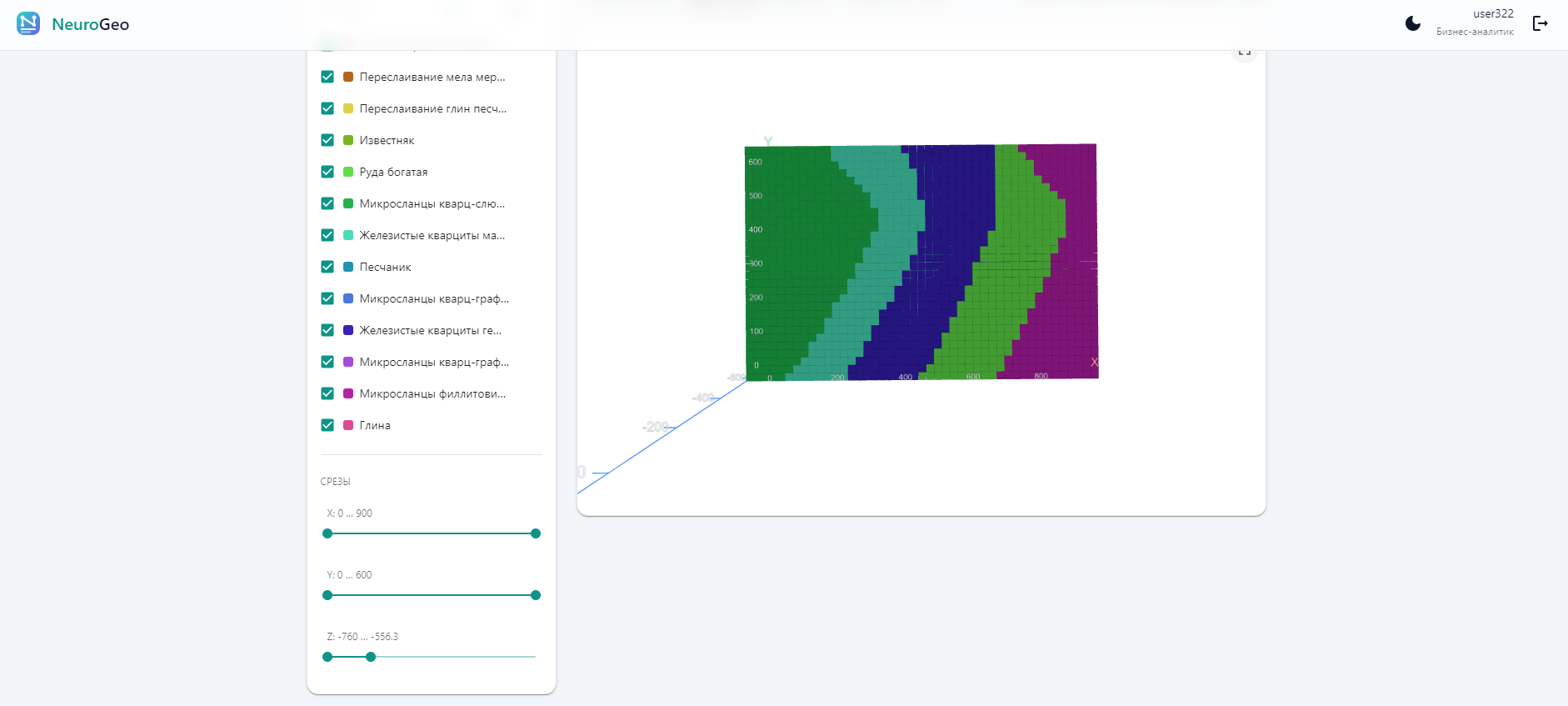
Шаг 20. Разрезы
Также в модели можно построить разрезы, меняя координаты по осям X, Y, Z.
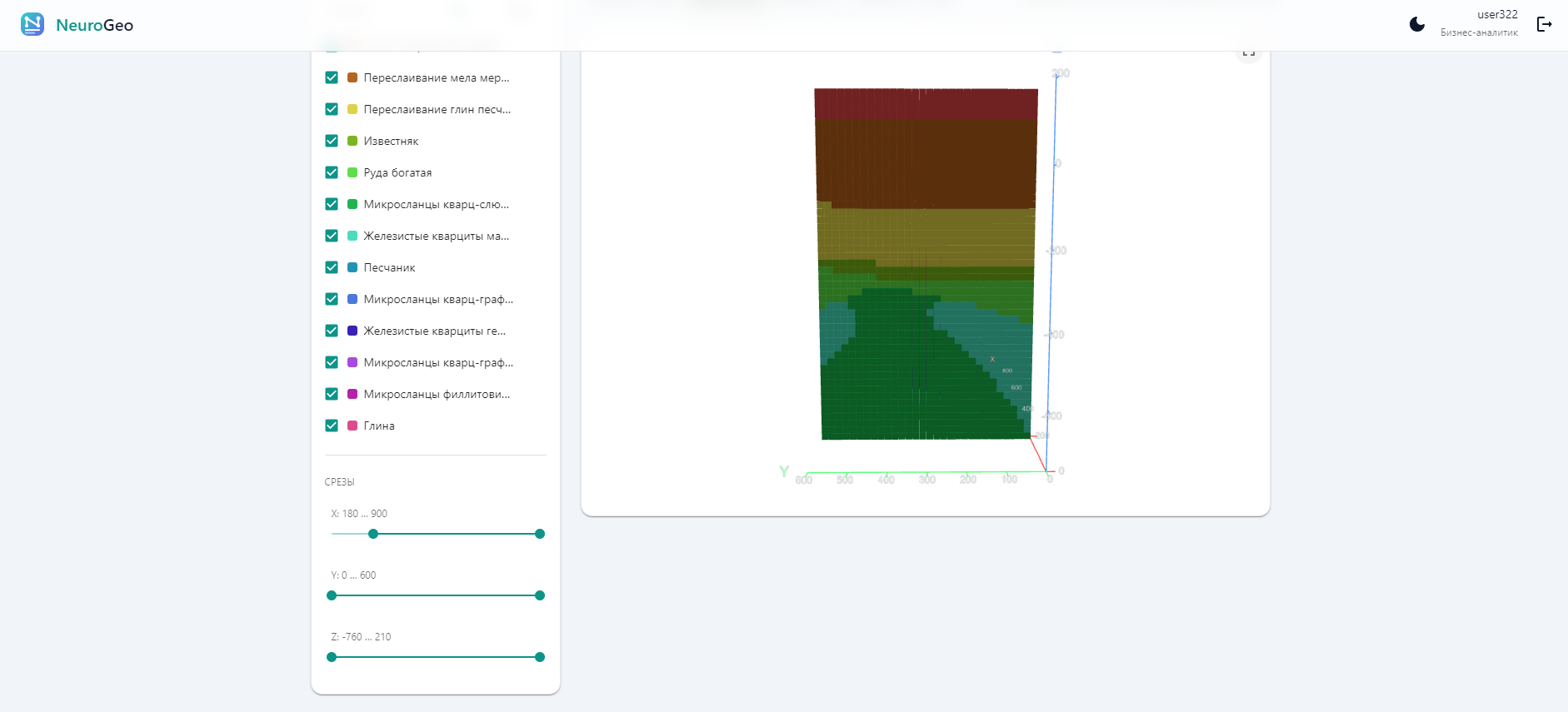
Рис. 18 — 3D-визуализация разреза по оси X.
9. Глоссарий
| Термин | Определение |
|---|---|
| Месторождение | Геологический объект (рудное тело), данные по которому загружены в систему |
| Скважина | Буровая скважина, данные которой использованы для геологического опробования |
| Литологический код | Символьный или числовой код, обозначающий тип горной породы |
| Инклинометрия | Данные об отклонении скважины от вертикали: угол (УКЛОН) и направление (АЗИМУТ) |
| Блочная модель | Трёхмерная регулярная сетка кубических блоков, покрывающая пространство месторождения |
| Известный блок | Блок, пересекающийся с интервалом скважины и имеющий литологическую метку |
| Нейросетевая модель | Искусственная нейронная сеть, обученная предсказывать литологию по координатам блока |
| Эпоха обучения | Один полный проход алгоритма обучения по всей обучающей выборке |
| Предсказанные блоки | Блоки блочной модели, которым нейросеть присвоила тип породы после обучения |
| Смещение (bias) | Коррекция значений координат для перехода между системами координат |